WELCOME TO INSPIRASI BESOK

This is default featured slide 1 title

Go to Blogger edit html and find these sentences.Now replace these sentences with your own descriptions.

This is default featured slide 2 title

Go to Blogger edit html and find these sentences.Now replace these sentences with your own descriptions.

This is default featured slide 3 title

Go to Blogger edit html and find these sentences.Now replace these sentences with your own descriptions.

This is default featured slide 4 title

Go to Blogger edit html and find these sentences.Now replace these sentences with your own descriptions.

This is default featured slide 5 title

Go to Blogger edit html and find these sentences.Now replace these sentences with your own descriptions.

Tampilkan postingan dengan label Jaringan Komputer. Tampilkan semua postingan

Rabu, 29 Mei 2019

Bermain Game Multiplayer via Kabel LAN


Ayo coba bermain Motogp dengan teman kalian lewat LAN. Bagaimana Cara Bermain Motogp dengan LAN? Nah kali ini saya akan membahasnya hingga tuntas dalam postingan Cara Bermain Games Online seru Via Kabel LAN

Yang perlu digunakan:


A. Langkah pertama pada komputer server:

- Langkah pertama tentunya siapkan 2 buah unit komputer
- Kabel LAN RJ-45 dengan konfigurasi Cross Over untuk menghubungkan komputer 1 dan komputer 2.
- Selanjutnya kita hubungkan dan koneksikan komputer 1 dan komputer 2 menggunakan kabel LAN RJ-45

Klik kanan di lambang Network (WI-FI) > Pilih Open Network and Sharing Center.


Change Adapter Settings > Klik Kanan di Adapter LAN  > Properties.

Pilih > TCP/IPv4  > Masukkan IP server  > OK
B. Konfigurasi pada komputer Client

Sama seperti pada komputer Server kita hanya perlu memberikan IP pada Komputer


 C. Perangkat Komputer/Laptop harus terhubung dengan Kabel LAN satu sama lain. Untuk menghubungkannya dapat dilihat disini
  •     Pc Server
1. Jika sudah, kalian coba "PING" dari komputer/laptop server ke komputer/laptop client
2. Masuk "RUN" > ketik "cmd" tanpa tanda kutip di kolom lalu tekan "ENTER" atau klik "Run" maka akan muncul Command Prompt
3. Setelah itu ketik “ping Ip client ″ lalu enter. jika ada reply berarti koneksi antar komputer/laptop server dan  client sudah benar. lalu coba ping ke komputer/laptop yang lain sesuai dengan IP nya
4. Jika semua sudah Connect, Buka Motogp pada komputer/laptop yang akan menjadi server game
5. Lalu pilih Multiplayer ambil Search LAN, lalu pilih Create session
  •     Pc Client:
1. Jika semua sudah Connect, Buka Motogp pada komputer/laptop yang akan menjadi server game
2. Lalu pilih Multiplayer ambil Search LAN, lalu pilih Search again
3. Sudah selesai, anda dapat memainkan game ini bersama teman anda

=============================================================

Editor: Muhammad Al-Hifzil
Nama sekolah: SMKN 2 Banda Aceh
Peserta Praktek Kerja Industri (PRAKERIN) di Binatika Aceh - Banda Aceh


Membuat FTP (File Transfer Protokol) di Windows

Cara membuat FTP Server pada Windows untuk Sharing File dan Dokumen dengan menggunakan FileZilla. File Transfer Protocol (FTP) adalah suatu protokol yang berfungsi untuk saling tukar menukar file dalam suatu jaringan.

Software yang kita gunakan

1. XAMPP v.1.7.7
2. FileZilla Server v 0.9.51 beta

 Pastikan FileZilla pada XAMPP Running


Buatlah folder sebagai tempat untuk sharing file. Sebagai contoh saya akan membuat folder bernama FTP


Lalu isi file atau dokumen apa saja.

Siapkan Installer FileZilla Server v 0.9.51 beta


Klik 2 kali maka akan muncul tampilan seperti berikut 


Klik I Agree. Lalu akan muncul seperti berikut :


Klik Next Lalu akan muncul seperti berikut


Pilih tempat dimana FileZilla server akan di install, lalu Next, maka akan muncul tampilan seperti berikut :


Klik Next maka akan muncul tampilan seperti berikut


Klik Install maka akan muncul tampilan seperti berikut 


Tunggu proses instalasi, lalu klik Close 


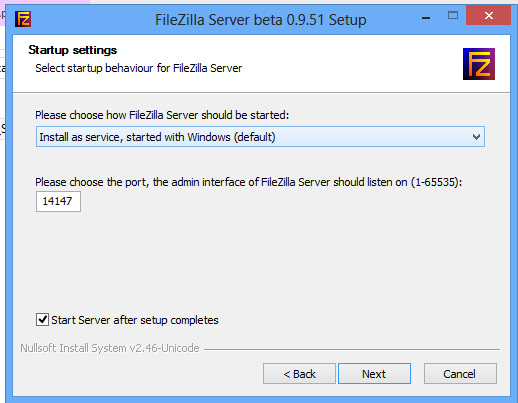
 Konfigurasi sesuai kebutuhan, lalu klik Ok


Akan muncul tampilan berikut


Pilih Edit Lalu User


Lalu akan muncul tampilan berikut, lalu klik add


Lalu akan muncul tampilan seperti berikut, ketik username, lalu klik Ok.


Centang password lalu ketikkan password yang diinginkan.


Klik pada Shared Folder dan klik Add. Pilih file yang ingin di pilih dan Ok.


Lalu akan muncul tampilan berikut, lalu pilih hak akses yang dibutuhkan pada client seperti pada kotak kuning 


  • Pc Client 
Buka Filezilla Client dan ketik ip address server dan isi user name dan password server.


File yang dikirim akan terlihat di bagian kanan filezilla. 


Dapat juga dilihat di browser. Ketik IP server, lalu isi user name dan passwordnya.


Jika muncul hasil sharingnya seperti gambar berikut, maka sharing dat berhasil di lakukan.


==========================================================

Editor: Muhammad Al-Hifzil
Nama sekolah: SMKN 2 Banda Aceh
Peserta Praktek Kerja Industri (PRAKERIN) di Binatika Aceh - Banda Aceh




Selasa, 28 Mei 2019

Cara meRemote Laptop melalui Advanced IP Scanner

1. Buka aplikasi Advanced IP Scanner

Masukkan IP dan Pindai

 Setelah anda pindai Tampilan akan seperti ini


Pada PC Server Klik > Bantuan > Install Radmin Server


Pada PC client Klik > Bantuan > Install Radmin Viewer


Setelah keduanya terinstall .

Pada PC server pilih icon Windows > All programs > Pilih radmin Server  


Ikuti arahan seperti pada gambar


Pilih adduser

Buat username dan password anda


Akan muncul seperti gambar berikut, pilih All Access lalu centang


Klik kanan di server lalu pilih Radmin dan pilih Kendali Penuh.


Isi User Name dan Passwordnya. Klik Ok 


Setelah masuk ke pc server, kita bisa mengambil alih penuh komputer tersbut

Misalnya membuka CMD lalu mematikannya maka laptop akan mati


proses remote dekstop selesai.


======================================================

Editor: Muhammad Al-Hifzil
Nama sekolah: SMKN 2 Banda Aceh
Peserta Praktek Kerja Industri (PRAKERIN) di Binatika Aceh - Banda Aceh


Cara Melakukan Proses Ip Scanner Pada Jaringan Komputer

A. Langkah pertama pada komputer server:

- Langkah pertama tentunya siapkan 2 buah unit komputer
- Kabel LAN RJ-45 dengan konfigurasi Cross Over untuk menghubungkan komputer 1 dan komputer 2.
- Selanjutnya kita hubungkan dan koneksikan komputer 1 dan komputer 2 menggunakan kabel LAN RJ-45

Klik kanan di lambang Network (WI-FI) > Pilih Open Network and Sharing Center.


Change Adapter Settings > Klik Kanan di Adapter LAN  > Properties.


Pilih > TCP/IPv4  > Masukkan IP server  > OK


B. Konfigurasi pada komputer Client

Sama seperti pada komputer Server kita hanya perlu memberikan IP pada Komputer


C. Install Aplikasi Advanced IP Scanner

1. Download aplikasinya DISINI!!!

2. Buka Aplikasi Advanced IP Scanner

Masukkan IPnya > lalu pindai


Maka hasilnya seperti ini


===========================================================

Editor: Muhammad Al-Hifzil
Nama sekolah: SMKN 2 Banda Aceh
Peserta Praktek Kerja Industri (PRAKERIN) di Binatika Aceh - Banda Aceh


Minggu, 26 Mei 2019

Tentang Jaringan CLIENT SERVER

Pengertian Client Server

Client merupakan sembarang sistem atau proses yang melakukan suatu permintaan data atau layanan ke server sedangkan server ialah, sistem atau proses yang menyediakan data atau layanan yang diminta olehclient.
Client-Server adalah pembagian kerja antara server dan client yg mengakses server dalam suatu jaringan. Jadi arsitektur client-server adalah desain sebuah aplikasi terdiri dari client dan server yang saling berkomunikasi ketika mengakses server dalam suatu jaringan.

Dibawah ini adalah penjelasan tentang kelebihan dan kekurangan dari client server pada jaringan komputer.

Kelebihan jaringan client server

1. Arus informasi menjadi lebih cepat

Dengan menggunakan sistem jaringan komputer berbasis client server, arus informasi yang diinginkan akan menjadi lebih cepat. Sebanyak apapun user yang terhubung dengan server tersebut, maka kesemua client tersebut bisa melakukan request dan juga akses terhadap informasi dalam waktu yang bersamaan. Hal ini, selain dapat membantu mempercepat proses transmisi data kepada client, juga tentu saja akan menambah efektivitas waktu bagi para client dan juga user dalam melakukan pengaksesan informasi.

2. Keamanan yang relatif lebih tinggi

Dalam pengertian client server, sebuah komputer client bertugas untuk mengirimkan permintaan atau request kepada komputer server, dengan begitu kita hanya menggunakan komunikasi antara komputer server dan client saja (Tapi tak menutup kemungkinan bahwa ada serangan dari MITM).

MITM itu sendiri adalah Man in the middle attack (MITM) adalah serangan di mana attacker berada di tengah, bebas mendengarkan dan mengubah percakapan antara dua pihak.


3. Memiliki sistem backup data yang sangat baik

 Karena pada jaringan Client Server ini, sistem backup datanya dilakukan secara terpusat oleh server, yang akan membackup seluruh data yang digunakan dalam jaringan. Selain membackup, server juga digunakan sebagai tempat penyimpanan data.

Dengan adanya komputer server data pada komputer client dapat diback-up pada komputer server. Maka data pada komputer client dapat terjaga aman.

4. Server memegang penuh pada data yang di butuhkan oleh user

Komputer server adalah pusat data yang akan nantinya dibutuhkan oleh komputer client, komputer server mempunyai hak sepenuhnya dalam mengontrol semua data. Semua sumber daya (resource) ada pada server, dari komputer server lah kita bisa mendapatkan informasi yang kita butuhkan (selagi informasi itu ada pada komputer server).

Kekurangan jaringan client server

1. Biaya operasional relatif lebih mahal

 Dengan biaya yang cukup mahal dibandingkan dengan sebuah paradigma peer to peer yang biaya pengeluarannya relatif lebih terjangkau. Dimana dalam membangun sebuah paradigma client server yang tidak sembarang orang dapat lakukan dan harus terus di update oleh seorang teknisi IT profesional yang tentunya berpengalaman dalam melayani sebuah ilmu atau bidang server.

2. Ketika terjadi trouble pada server, maka seluruh koneksi jaringan akan mati

 Seperti sudah disebutkan, jaringan client server menggunakan satu buah komputer server untuk menjadi pusat dari jaringan tersebut. Namun demikian, sebagai sebuah pusat yang tersentralisir, hal in menimbulkan kelemahan, yaitu ketika server menagalami kerusakan dan juga gangguan, maka hal ini akan menyebabkan seluruh jaringan menjadi ikut mati. Hal ini akan sangat mempengaruhi dan berdampak besar bagi keseluruhan jaringan.

3. Memerlukan spesifikasi komputer yang besar


Khususnya pada komputer server harus memiliki sepsifikasi yang cukup besar, agar dapat melayani para client yang ingin mengakses data pada server. Jika komputer server memiliki spesifikasi rendah atau minim, maka akan berakibat pada down pada komputer server, yang berakibat  tidak dapat diaksesnya server dalam sementara waktu jika mempunyai jumlah client yang cukup besar.


========================================================
Sumber: catatanshand
Editor: Muhammad Al-Hifzil
Nama sekolah: SMKN 2 Banda Aceh
Peserta Praktek Kerja Industri (PRAKERIN) di Binatika Aceh - Banda Aceh


Jumat, 03 Mei 2019

CARA MEMBUAT KABEL CROSS OVER

Berikut cara membuatnya:


Editor: Muhammad Al-Hifzil
Nama sekolah: SMKN 2 Banda Aceh
Peserta Praktek Kerja Industri (PRAKERIN) di Binatika Aceh - Banda Aceh

CARA MEMBUAT KABEL STRAIGHT

Berikut cara membuatnya:


Editor: Muhammad Al-Hifzil
Nama sekolah: SMKN 2 Banda Aceh
Peserta Praktek Kerja Industri (PRAKERIN) di Binatika Aceh - Banda Aceh

Senin, 15 April 2019

Cara Sharing Koneksi Internet Menggunakan Kabel LAN

Hallo Networker, kali ini saya akan mempostingkan tutorial cara sharing koneksi internet menggunakan kabel LAN RJ-45, mungkin sebagian besar orang mengetahui cara membagi koneksi internet hanya melalui hotspot atau istilah lainnya teathering dan menurut saya kekuatan sinyal yang di dapat tidak sebagus yang memberi hotspot, tapi jika kalian menggunakan kabel LAN untuk membagi internet kekuatan sinyal yang menerimanya sama bagusnya, lalu bagaimana caranya ? ikuti langkah-langkahnya sebagai berikut.

  • Langkah pertama tentunya siapkan 2 buah unit komputer yang akan di gunakan untuk sharing internet antar pc.
  • Kabel LAN RJ-45 dengan konfigurasi Cross Over untuk menghubungkan komputer 1 dan komputer 2.
  • Selanjutnya kita hubungkan dan koneksikan komputer 1 dan komputer 2 menggunakan kabel LAN RJ-45 
Sekarang kita akan coba sharing koneksi internet di sini saya menggunakan komputer 1 yang di jadikan sebagai router(Server) yang nantinya akan membagikan koneksi caranya yaitu sambungkan komputer 1 ke Access Point (koneksi internet) di sini saya menggunakan wifi.id.


Klik kanan di lambang Network (WI-FI) > Pilih Open Network and Sharing Center.


 Change Adapter Settings > Klik Kanan di Adapter Wifi  > Properties.


Selanjutnya pilih tab Sharing > Ceklis seperti gambar di bawah ini.


Setelah selesai maka IP Address akan otomatis di atur oleh jaringan yang saya gunakan yaitu WI-FI ID. Selanjutnya masuk ke Komputer 2 atur Default gateway nya yaitu mengambil IP Komputer 1 caranya Klik Local Area Connection di Komputer 2.


Klik Properties > Klik 2x Internet Protocol Version 4 (TCP/IPv4) > Pilih  Obtain an IP Address Automatically dan Obtain DNS Server Address Automatically  setelah selesai klik Ok.


Komputer 2(Client) sudah terkoneksi ke Internet


SELAMAT MENCOBA

 مَنْ جَدَّ وَجَدَ


=========================================================

Sumber: InspirasiBesok
Editor: Muhammad Al-Hifzil
Nama sekolah: SMKN 2 Banda Aceh
Peserta Praktek Kerja Industri (PRAKERIN) di Binatika Aceh - Banda Aceh


close
Pasang iklan disini